





Большинство обучающих презентаций выглядят как набор скучных слайдов. Сотрудники пролистывают их, не вовлекаясь в процесс: внимание рассеивается, а знания усваиваются хуже. По данным исследования Deloitte, интерактивные элементы могут изменить ситуацию, повысив вовлечённость на 30–50%. Один из способов настроить их — использовать триггеры в PowerPoint.
В статье составили пошаговый план, как добавить триггеры в презентацию без сложных конструкторов и помощи разработчиков. Рассказали, как избежать типичных ошибок и превратить материал со слайдами в обучающий инструмент с интерактивными элементами: подсказками, ответами на вопросы и переходами к следующим слайдам по нажатию.
Что такое триггеры в PowerPoint
PowerPoint — одна из самых доступных программ для создания презентаций. Она входит в пакет Microsoft Office и работает без интернета. Именно поэтому PowerPoint часто используют для разработки обучающих материалов без привлечения разработчиков и дополнительных сервисов.
Чтобы понять, как сделать интерактивную презентацию в повер поинт, стоит изучить инструмент trigger powerpoint (триггер в программе PowerPoint) — механизм, который превращает линейный материал в обучающий тренажёр. Для реализации достаточно стандартных опций программы.
Работает это так: пользователь нажимает на элемент, после чего запускается заранее настроенное действие — например, появляется подсказка, скрывается лишняя информация или открывается следующий слайд. Действие, которое запускается по нажатию на объект на слайде, — это и есть триггер. Так презентация перестаёт быть набором однообразных слайдов: сотрудник начинает взаимодействовать с документом, как с тренажёром, и управляет процессом обучения.
Чтобы понять, как работает триггер, представим его в виде схемы из трёх элементов:
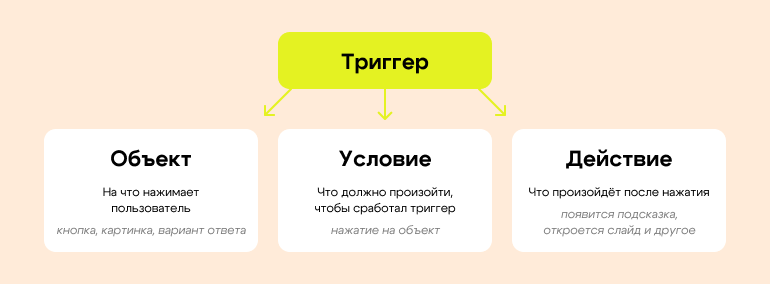
Механика работы триггера в PowerPoint
Зачем нужны триггеры в обучающих презентациях
Триггер — один из инструментов создания материалов для обучения сотрудников, с помощью которого можно добавить больше интерактива в презентацию. Разберём, какие задачи решают триггеры:
Повышение вовлечённости. Триггеры превращают линейную презентацию в обучающий материал, которым сотрудник может управлять самостоятельно: открывать подсказки, переходить к следующему слайду или возвращаться к предыдущему, читать дополнительную информацию. Такой формат влияет не только на восприятие материала, но и на его результат.
Например, в крупнейшем кондитерском доме Узбекистана Safia Cafe & Bakery после внедрения интерактивных презентаций сотрудники отмечают, что проходят курсы с интересом. В результате вовлечённость в обучение выросла на 73%, процент прохождения вводных материалов увеличился с 75% почти до 100%.
Закрепление знаний на практике. Триггеры используются для составления заданий: можно предложить сотруднику выбрать правильное действие, посмотреть дополнительную информацию или собрать блоки в верной последовательности. Практикуясь во время самостоятельного обучения, команда учится использовать знания в задачах, приближённых к рабочим, получает реальные навыки.
Отработка ошибок. Сотрудник видит мгновенную обратную связь, может сразу разобраться, почему он выбрал неверный ответ, получить подсказки для поиска верного. Ошибки перестают восприниматься как провал и становятся частью обучения. Такой формат моделирует реальные рабочие ситуации и помогает подготовиться к ним заранее.
Сценарии использования триггеров в PowerPoint
Триггеры можно внедрить через стандартные инструменты большинства программ, но мы рассмотрим алгоритм на примере версии PowerPoint 2016 года.

Интерфейсы разных версий программы могут немного различаться, но везде настройка триггеров находится во вкладке «Анимация»
Сценарии можно составлять разные. Ниже собрали распространённые варианты, как добавить триггер в презентацию, — их можно комбинировать между собой и адаптировать под нужный формат обучения:
Подсказки. Триггеры повер поинт можно использовать, чтобы дать дополнительную информацию по запросу пользователя: например, добавить всплывающие окна с объяснением термина.
Как настроить:
- Создайте дополнительный блок с текстовой информацией, которая нужна для пояснения основной.
- Нажмите на кнопку «Анимация» и выберите один из эффектов для появления этого блока.
- Нажмите на кнопку «Триггер», затем «По щелчку» и выберите нужный раздел, на который пользователь должен нажать, чтобы появилась подсказка.

Пользователь увидит подсказку при нажатии на слово «инструменты»
Проверка знаний. Один из самых частых сценариев — интерактивные вопросы на слайде, к которым можно предложить варианты ответа. Пользователь нажимает на один из них и сразу получает обратную связь: например, правильный ответ подсвечивается цветом или выводится комментарий с объяснением выбора.
Как настроить:
- Напишите вопрос и варианты ответа на слайде.
- Добавьте элементы обратной связи: например, плюсы и минусы.
- Нажмите на элемент — например, «плюс» — и задайте анимацию.
- Нажмите «Триггер», затем «По щелчку» и выберите объект (соответствующий вариант ответа), на который пользователь должен кликнуть, чтобы высветился «плюс».

Например, так можно настроить появление плюса при нажатии на вариант ответа — в примере он называется «Объект 2»»
Ветвление по ответу. Можно создать разные пути прохождения презентации: например, при нажатии на один блок запускается видео, при нажатии на другой — аудио. Или сделать так: если пользователь ответил правильно, он переходит на слайд со следующим вопросом, если неправильно — на слайд с разбором ошибки. Рассмотрим именно такой сценарий: открытие другой страницы.
Как настроить:
- Выделите объект, при нажатии на который пользователь будет переходить на другой слайд: например, это может быть кнопка или текст.
- Перейдите во вкладку «Вставка» и нажмите на кнопку «Гиперссылка» в верхней строке.
- Откроется отдельное меню. Нажмите на «Место в документе» и выберите слайд, на который должен перейти пользователь при нажатии на объект.
- Кликните «ОК», чтобы завершить настройку.

Представим, что при нажатии на неправильный ответ в предыдущем примере пользователь перейдёт на отдельный слайд с пояснением — выбираем его в настройках»
Модель интерфейса. Можно превратить слайд в показательный макет — например, продемонстрировать, как работает CRM-система компании. Для этого нужно настроить действия: при нажатии на один элемент появится подсказка, при нажатии на второй откроется видео с инструкцией, при нажатии на третий пользователь перейдёт к следующему слайду.
Как настроить:
- Добавьте информацию на слайд, например макет верхнего меню CRM-системы.
- Продумайте механики взаимодействия пользователя с макетом. Например, создайте слайд с информацией об одном разделе, загрузите видеоинструкцию для второго раздела и добавьте справку с дополнительными данными по третьему.
- На начальном слайде выделите элемент, при нажатии на который должно происходить действие. Для перехода на другой слайд щёлкните сначала на кнопку «Вставка» в верхней строке, а затем на «Гиперссылка». В появившемся меню нажмите на «Место в документе» и выберите слайд, на который должен попасть пользователь.
Для появления видео нажмите на него и задайте анимацию. После щёлкните на «Триггер», затем «По щелчку» и выберите объект, по нажатию на который должно высветиться видео. По такой же логике настройте появление блока с текстом.

По кнопке «Мои курсы» настроен переход на другой слайд, по кнопке «База знаний» — появление видео, а по кнопке «Каталог» — заметки»
Игровые механики. С помощью триггеров повер поинт можно создавать сценарии, которые напоминают квест: например, начисление баллов за правильно выбранные ответы, шкалу прогресса с элементами, которые будут появляться на слайде при выборе верных или неверных ответов. Для примера рассмотрим, как сделать шкалу прогресса.
Как настроить:
- Напишите текст задания — например, вопрос с несколькими вариантами ответа.
- Добавьте визуальные индикаторы, допустим пустые круги вверху экрана.
- Поверх первого прозрачного круга наложите зелёный — он будет высвечиваться при выборе правильного варианта ответа. Нажмите на зелёный круг, затем на кнопку «Анимация» и выберите один из эффектов. После щёлкните на кнопку «Триггер», выберите вариант «По щелчку» и нажмите на правильный ответ на вопрос.
- Сделайте то же самое для остальных вариантов по такой логике: если пользователь выбирает неверный вариант, будет появляться красный круг.

Например, при выборе правильного варианта на шкале появится зелёный круг, а в конце теста можно будет увидеть общее количество верных ответов
Критерии практичной корпоративной презентации с триггерами
Чтобы файл работал на всех устройствах, нужно ещё до создания презентации учесть технические и методические особенности. Ниже — ключевые параметры, на которые стоит ориентироваться при разработке материала с триггерами:
Воспроизводимость. Презентация должна корректно открываться на разных устройствах. Запустите файл в нескольких операционных системах, в веб- и мобильной версиях и проверьте, что анимации и триггеры работают как задумано.
Поддержка мобильной версии. В корпоративном обучении сотрудники часто используют телефоны и планшеты для прохождения курсов. Проверьте, как презентация работает в мобильной версии. При необходимости увеличьте размер кнопок, уберите лишнюю информацию со слайдов, чтобы в небольшом масштабе они не выглядели перегруженными.
Доступность. Сотрудник должен понимать, куда ему нужно нажать, чтобы получить ответ или перейти к следующему слайду. Кнопки стоит делать крупными, заметными и визуально отличающимися от текста.
Навигация. Чтобы специалист не потерял информацию на слайдах, не пропустил важный блок и понимал, куда двигаться дальше, заранее продумайте его путь по презентации. Для этого можно добавить кнопки «Вперёд» и «Назад». На слайдах с заданиями пропишите пояснение, что нужно сделать сотруднику, например «Нажмите на вариант ответа».
Единый стандарт. Бывает, что интерактивные презентации создают разные сотрудники. Договоритесь с командой о стандартах работы, выберите стиль визуальных элементов и согласуйте логику переходов между слайдами.
Если хотите углубиться в тему создания презентаций, изучить принципы дизайна, понять, как объяснять сложные темы простыми словами, посмотрите подборку книг. Материалы помогут выстроить подход к разработке курсов.
Как добавить триггер в презентацию: пошаговая инструкция
Чтобы понять, как создать интерактивную презентацию в PowerPoint, воспользуйтесь базовым алгоритмом действий. Он подходит для большинства сценариев: от настройки вопросов и ответов до игровых механик.
Шаг 1. Создать сценарий презентации. Ответьте на два вопроса: какая цель у обучающего материала и что должен делать пользователь? На этом этапе составьте план: какие действия будет выполнять участник обучения и какие реакции получит в ответ.
Например, цель презентации — рассказать о новом продукте. Пользователь должен изучить материал и пройти тестирование. Сотруднику во время обучения нужно будет нажимать на элементы на слайде и читать подсказки, затем выбирать варианты ответа в тесте — за верные он получит баллы.
Шаг 2. Подготовить структуру слайдов. Соберите основу презентации: создайте основные слайды, добавьте меню в начале материала, разместите кнопки навигации — например, «Вперёд», «Назад», «Перейти в меню». Пользователь должен понимать, на каком этапе обучения он находится, иметь возможность вернуться и повторить информацию. Лучше придерживаться единого шаблона и оформлять элементы в одном стиле во всём документе.
Шаг 3. Настроить слои слайда через «Область выделения». Когда на экране появляется несколько объектов (текст, кнопки, подсказки), нужно выстроить слои взаимодействия. Для этого нажмите на кнопку «Главная» в верхнем меню, затем на «Упорядочить» и «Область выделения».
Справа появится отдельное окно с настройками. Что стоит сделать:
- Переименовать элементы, дать им понятные названия: например, «Вопрос 1», «Кнопка 1», «Подсказка».
- Скрыть лишние элементы, которые мешают редактировать слайд.
- Изменить порядок слоёв: вниз списка поставить фоновый элемент, выше — элемент, на который пользователю нужно нажимать, ещё выше — триггер.
- Зафиксировать блоки, чтобы случайно не поменять их местами при будущих изменениях.

В правом окне видны порядок элементов и триггеры на слайде
Шаг 4. Настроить анимации. Добавьте эффект для элемента, который должен появляться или исчезать по нажатию. Для этого выделите его на экране, перейдите в раздел «Анимация» в верхнем меню и нажмите на один из типов анимации.

Можно выбрать любой из предложенных эффектов, но, чтобы не перегружать, добавьте 1–2 вида на презентацию
Шаг 5. Настроить триггеры по нажатию. Как сделать анимацию в презентации по щелчку: после добавления эффекта свяжите действие с конкретным объектом. Нажмите на элемент, который будет появляться по триггеру, затем на кнопку «Анимация» в верхнем меню → «Триггер» → «По щелчку». Выберите нужный объект из списка — тот, к которому привязывается триггер.

На этом этапе важно правильно выбрать объект, по щелчку на который будет показываться триггер
Шаг 6. Проверить порядок анимации. Когда эффектов на слайде много, легко запутаться. Чтобы проконтролировать последовательность, нажмите на кнопку «Главная» в верхнем меню, затем на «Упорядочить» и перейдите в раздел «Область выделения». Проверьте, в каком порядке запускаются эффекты, нет ли лишних анимаций, не наслаиваются ли они друг на друга. Для этого нажимайте на каждый элемент в списке по очереди. При необходимости настройте правильный порядок.
Шаг 7. Запустить слайд-шоу. После настройки протестируйте презентацию. Кликните на кнопку «Слайд-шоу» в верхнем меню и запустите материал с первого слайда. Нажмите на все элементы, в которых есть анимации и переходы, проверьте работу триггеров, корректно ли отображаются дополнительные блоки. Исправьте ошибки при необходимости и снова запустите слайд-шоу для повторной проверки.

Пройдите весь сценарий обучения как пользователь — это помогает заметить ошибки
Шаг 8. Подготовить презентацию для разных площадок. Запустите слайд-шоу на разных устройствах — компьютере, планшете, телефоне — и убедитесь, что презентация работает корректно. Проверьте, отображаются ли шрифты, видео- и аудиофайлы. Если есть неточности, сделайте несколько версий презентаций для разных устройств.
Как избежать типичных ошибок
На практике проблемы при настройке триггеров возникают при нарушении логики сборки презентации. Слои, область щелчка, порядок анимации — всё это играет первостепенную роль. Разберём частые ошибки и как их можно исправить:
Объект перекрыт прозрачной фигурой. При нажатии на элемент триггер не срабатывает, потому что прозрачная фигура расположена поверх объекта и «перехватывает» нажатие.
Как исправить: нажмите на кнопку «Главная» в верхнем меню, затем на «Упорядочить» и «Область выделения». В открывшемся окне по очереди щёлкните на все элементы — при нажатии вокруг объекта появится рамка. Так можно найти скрытую фигуру и удалить её.

Например, при нажатии на объект «Овал 7» видно, что он прозрачный и перекрывает прямоугольник со словом «триггер»
Неправильный порядок слоёв. Триггер может работать, но не так, как задумано: например, при нажатии появляется не тот элемент, потому что объекты перекрывают друг друга.
Как исправить: откройте меню «Область выделения» и проверьте порядок объектов. Внизу списка должны быть фоновые элементы, которые сразу видны на слайде, далее — элемент, на который пользователю нужно нажимать, а ещё выше — всплывающая подсказка.

На снимке экрана есть ошибка, поэтому справа пояснение перекрыто. Правильный порядок снизу вверх: «Заголовок 1», «Анимация», «Термин 2», «Триггер», «Термин 1»
Клик по тексту, а не по кнопке. Пользователь может щёлкнуть на пустое пространство рядом с текстом — тогда триггер не сработает. Для удобства зона нажатия должна быть больше текста, особенно если презентацию будут открывать на мобильных устройствах, где щёлкнуть на конкретное слово проблематично.
Как исправить: вставьте фигуру — например, прямоугольник — и разместите текст на нём либо добавьте кнопки рядом с предложением. Настроить триггеры нужно будет именно на фигуру или кнопку.

Визуально слово «триггер» без фона выглядит менее заметно, и попасть на него при нажатии сложнее, чем на прямоугольник со словом «анимация»
Разные действия на одном объекте. При нажатии происходит не одно, а несколько действий. Это может быть из-за того, что назначено больше одного триггера, например переход на следующий слайд и появление подсказки.
Как исправить: перейдите в раздел «Анимация» и нажмите на кнопку «Область анимации». Справа откроется меню. Проверьте, чтобы триггеры были установлены на верные объекты и не пересекались друг с другом. Исправьте логику действий при необходимости: один триггер взаимодействует с одним объектом.

Оба триггера в синих прямоугольниках настроены на объект «Анимация», поэтому при нажатии на него появится два пояснения
Сбой шрифтов на разных устройствах. Текст на ноутбуке может отображаться корректно, а на телефоне быть нечитаемым набором символов. Это происходит из-за того, что шрифты не встроены в программу либо используются нестандартные стили, которые не установлены на всех устройствах.
Как исправить: перед выгрузкой готовой презентации перейдите в меню «Файл», нажмите на кнопку «Параметры», затем на «Сохранение» и поставьте галочку напротив предложения «Внедрить шрифты в файл».

Перед отправкой презентации сотрудникам проверьте корректность её работы на разных устройствах
Интерактивные элементы пропадают при конвертации презентации в PDF- или видеоформат. Такие типы программ могут не поддерживать триггеры.
Как исправить: не используйте PDF- и видеопрограммы для демонстрации презентации, особенно если внутри неё есть интерактивные сценарии. Запускайте файл в программе PowerPoint или через специализированные инструменты, которые обычно встроены в системы управления обучением. Если используете такие платформы, заранее узнайте, материалы каких форматов можно туда загружать.
Как добавить интерактивные презентации в системное обучение
Как только обучение выходит за рамки одной презентации, появляются новые задачи: нужно назначать курсы сотрудникам, отслеживать прохождение, собирать аналитику и объединять материалы в единую программу. Для этого используют LMS* — Learning Management System — систему управления обучением.
Единая платформа позволяет хранить учебные материалы в одном месте, управлять доступами к ним и видеть прогресс сотрудников в отчётах. Но LMS* обычно не предназначена для создания сложного интерактива: чаще всего в ней можно сделать простые лонгриды и тесты. Именно поэтому обучение выстраивают на базе двух инструментов: платформы для развития сотрудников и конструктора курсов.
Обычно процесс выглядит так: презентацию создают в PowerPoint и добавляют интерактивные элементы — триггеры, ветвления, подсказки и задания. Затем курс экспортируют в формате SCORM. Готовый файл загружают на платформу и назначают сотрудникам.

Например, можно установить конструктор курсов и пользоваться дополнительными инструментами
Во многих конструкторах есть тесты и опросы, диалоговые тренажёры, монтаж видео прямо на платформе и создание видеоинструкции с титрами. Такие инструменты помогают разнообразить обучение и вовлечь сотрудников в процесс.
Если хотите добавлять интерактивные механики в свои курсы, посмотрите подборку платформ для создания обучающих игр — там собраны решения, которые могут повысить вовлечённость команды.
Часто задаваемые вопросы о триггерах в презентациях
В какой версии PowerPoint лучше делать триггеры?
Триггеры можно настраивать в версиях с 2007 года, но лучше использовать более современные решения — PowerPoint 2016, 2019, 2021 и далее. В них анимации работают стабильнее, возникает меньше проблем с воспроизведением на разных устройствах.
Почему триггеры не работают после пересылки файла?
Проблем может быть несколько: шрифты не встроены в файл, на устройстве-приёмнике старая версия PowerPoint или пользователь открывает презентацию в другой программе. Используйте алгоритм из статьи, в котором описано, как добавить триггер в презентацию без проблем.
Можно ли сделать ветвление сценария только на триггерах?
Да, можно. Триггеры позволяют показывать разные элементы по нажатию, управлять логикой блоков внутри одного слайда. Более сложное ветвление с множеством сценариев получится реализовать через переходы между слайдами с помощью гиперссылок.
Как превратить презентацию с триггерами в курс для LMS*?
Если вы делаете презентацию в конструкторе курсов, например iSpring Suite, её можно сразу загрузить в веб-формате и опубликовать на платформе — просто выгрузите презентацию в формате SCORM на компьютер, а затем выложите в LMS*, которая поддерживает SCORM-формат.
Если конструктора нет, презентацию сначала нужно конвертировать в SCORM или HTML5. В PowerPoint сразу сохранить материал в них нельзя, поэтому потребуется дополнительный инструмент — конвертер. После этого можно загружать презентацию в LMS*.
* LMS (Learning Management System) — система управления обучением.