




Когда компания только начинает выстраивать обучение, первые ролики часто снимают на смартфон или просто делают запись экрана. Такой подход работает, если обучать нужно несколько сотрудников.
Когда процесс масштабируется и в нём участвуют сотни специалистов и десяток подразделений, простые инструменты оказываются неэффективными: вы физически не сможете загрузить все материалы на обучающую платформу, отследить прогресс сотрудников или сделать видеоролики интереснее. Нужен универсальный инструмент, который поможет решить эти задачи.
В статье разобрали семь программ для создания видеоуроков — от простых решений, чтобы быстро создавать контент, до профессиональных сервисов, которые помогут выстроить системное корпоративное обучение.
Зачем нужны обучающие видео
Сотрудники на 75% чаще смотрят видеоуроки, чем читают тексты, поэтому такой формат стоит использовать как один из основных инструментов корпоративного обучения.
Видео помогает быстрее усваивать сложный материал. Человек распознаёт изображение, даже если видел его всего 13 миллисекунд. Чтобы обработать слово, нужно в 10 раз больше времени. Когда сотрудник одновременно видит картинку, слышит объяснение и наблюдает за действиями на экране, информация усваивается лучше. Это особенно важно при объяснении сложных тем: например, когда нужно описать технический процесс или продемонстрировать работу программы.
Видео обеспечивает единый стандарт обучения. Когда эксперт или наставник объясняет что-то каждому сотруднику лично, информация может различаться. Короткие обучающие ролики гарантируют, что у всей команды будут одинаковые данные. Это критично, когда сотрудников нужно обучать требованиям безопасности или регламентам, в которых не допускаются разночтения.
Видео помогает сократить расходы на обучение. Очные тренинги требуют затрат на тренера, аренду помещения, раздаточные материалы — и всё это нужно повторять при каждом новом потоке обучения. Видеоурок создают один раз, а использовать его можно многократно. Если нужно внести изменения, достаточно перезаписать фрагмент или ролик целиком. Это в любом случае будет дешевле, чем организовывать новый тренинг.
Как выбрать программу для создания видеоуроков
Чтобы сделать обучающий ролик, нужно снять видео, отредактировать его в специальном сервисе и добавить готовый урок в корпоративную базу знаний. Об этом подробно рассказали в материале «Как сделать обучающее видео для сотрудников быстро и с минимальным бюджетом».
В обзоре рассказываем о семи программах, в которых можно записывать и редактировать ролики. Каждый сервис описали по плану:
Возможности для создания видео. В одних программах можно делать запись экрана и снимать себя на веб-камеру, в других — монтировать уроки с помощью искусственного интеллекта, в третьих — сразу собрать полноценный электронный курс.
Возможности для редактирования видео. В подборке есть профессиональные сервисы и программы с базовыми функциями.
Дополнительные опции. Если одна программа может закрыть все задачи по созданию видеоуроков, получится сэкономить время и деньги.
У многих сервисов для записи уроков есть бесплатный тестовый период, активируйте его и попробуйте доступные функции. Так вы сможете подобрать оптимальное для ваших задач решение.
7 лучших программ для создания обучающих видео
В подборке — российские и зарубежные сервисы, которые различаются по функционалу и удобству использования.
iSpring Suite
Это профессиональный конструктор электронных курсов, который работает как надстройка над PowerPoint. У iSpring Suite есть бесплатный тестовый период — в течение 14 дней сможете изучить инструменты и создать небольшой видеокурс.
В iSpring Suite можно создавать слайдовые уроки и видеолекции, делать запись экрана и добавлять интерактивные элементы.

К слайдам получится добавить видео, титры и звуковое сопровождение
Возможности для создания видео. В конструктор встроена видеостудия iSpring Cam Pro. С её помощью можно:
- Делать запись экрана. Например, всего интерфейса или выбранной области. Параллельно можно записывать системные звуки или голос через микрофон. Все клики мыши и нажатия на клавиатуру автоматически фиксируются. Их можно включить в видеоурок в качестве всплывающих подсказок-аннотаций, чтобы сотрудники видели, как работать в программе.
- Записывать видео с веб-камеры. Можно подключить внешнюю или использовать встроенную. Кроме того, выберите микрофон — встроенный или внешний. Снимать на веб-камеру удобно прямо в конструкторе: готовый ролик можно сразу добавить в электронный курс.
- Одновременно делать видео с камеры и экрана. Такой формат пригодится, чтобы курс стал более «живым». Сотрудники не только смогут изучать, как работает программа или приложение, но и будут видеть эксперта. Это повышает доверие и вовлечённость в процесс обучения.
Возможности для редактирования видео. Из простого ролика в iSpring Suite можно сделать полноценный видеоурок. В этом помогут такие инструменты:
- Интерактивный холст. Пригодится, чтобы расставить акценты или обратить внимание на выводы. На холст можно добавлять текст, изображения, инфографику, титры — так же как на обычный слайд в PowerPoint.
- Монтаж с нескольких дорожек. В iSpring Suite их количество не ограничено, поэтому делайте столько слоёв, сколько нужно: например, склеивайте сцены из разных дублей, накладывайте звук или даже показывайте два видео одновременно.
- Плавные переходы между блоками. Можно сделать так, чтобы заставка к видео или переключение между сценами плавно растворялись, исчезали или проявлялись как рябь на воде.
- Смена скорости видео. Чтобы привлечь внимание зрителей к важному эпизоду, видео получится замедлить или сделать стоп-кадр. А если нужно показать весь процесс, например заполнение карточки клиента в CRM**, ускорьте ролик.
Дополнительные опции. С платформой для создания курсов iSpring Suite разберётся любой, кто хоть раз делал презентацию в PowerPoint: у сервиса такой же интерфейс и привычные инструменты. К тому же есть функции, которые помогут создавать интересный и эффективный контент:
- Диалоговые тренажёры. Интерактивный формат, чтобы сотрудники отрабатывали коммуникативные навыки. Вы можете сделать несколько сюжетных веток, а развитие событий будет зависеть от ответа человека. Диалоги получится озвучивать: загрузить готовый аудиофайл или записать реплики в микрофон. А чтобы понять, насколько хорошо сотрудник разобрался в теме, настройте оценку результатов.
- Интерактивные шаблоны. Доступно 14 типов, например временная шкала, активная область, маркированное изображение. Добавляйте их сразу после видео, чтобы сотрудники могли отработать теорию на практике.
- Поддержка SCORM. Электронные курсы, собранные в iSpring Suite, можно загрузить в любую из 156 LMS*. Кроме SCORM, сервис поддерживает и другие форматы: AICC, xAPI (Tin Can), cmi5. Это значит, что вы сможете отслеживать прогресс, собирать результаты и анализировать статистику обучения.
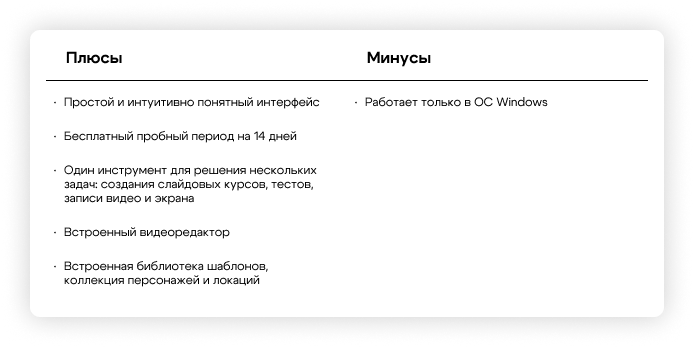
Плюсы и минусы профессионального конструктора курсов iSpring Suite
Camtasia
Видеоредактор от американской компании TechSmith, в котором можно создавать видеоролики и делать запись экрана. Кроме того, в Camtasia получится записывать аудио — прямо в редакторе или взять файл из библиотеки сервиса.

У Camtasia англоязычный интерфейс, поменять его нельзя
Возможности для создания видео. В Camtasia можно записывать экран, видео со встроенной или внешней камеры, звук со встроенного или внешнего микрофона. В сервисе есть пользовательские эффекты курсора — функция пригодится, чтобы показывать зрителям, куда нажимать при работе с программой.
Возможности для редактирования видео. Доступны все ключевые функции: можно работать с несколькими дорожками, делать плавные переходы между эпизодами, использовать фильтры.
Дополнительные опции. В Camtasia есть встроенный искусственный интеллект, с помощью которого можно:
- транскрибировать видео в текст и сразу показывать титры на экране;
- автоматически масштабировать важные элементы на видео;
- удалять и заменять фон;
- создавать изображения;
- удалять фоновый шум;
- генерировать голоса.
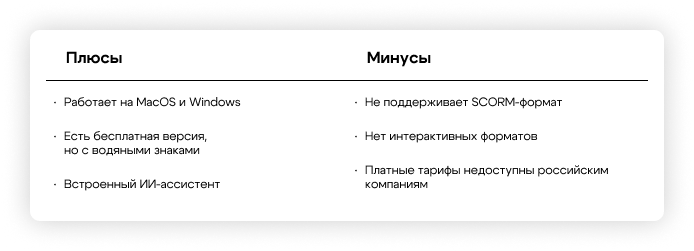
Плюсы и минусы Camtasia
ActivePresenter
ActivePresenter позволяет записывать экран, редактировать ролики, создавать электронные курсы — на основе слайдов или видео, добавлять интерактивные тесты и игры.

Интерфейс ActivePresenter напоминает PowerPoint
Возможности для создания видео. В программу для записи видеоуроков ActivePresenter можно загрузить презентацию PowerPoint и на её основе сделать электронный курс с использованием готового видеоролика. Кроме этого, получится записать видео и звук со встроенных или внешних устройств: камеры и микрофона. Чтобы объяснять сотрудникам, как работать в корпоративных системах, пригодится функция записи экрана.
Возможности для редактирования видео. В ActivePresenter получится работать с несколькими дорожками, вырезать фрагменты, менять скорость воспроизведения и громкость, делать стоп-кадры. Кроме того, можно:
- удалять фоновый шум в аудио;
- убирать фон с видео и изображений;
- генерировать картинки с помощью ИИ;
- добавлять автоматические субтитры на разных языках.
Дополнительные опции. К видео можно добавлять интерактивные пошаговые инструкции. А чтобы фиксировать внимание зрителей на важных моментах, используйте разные курсоры мыши или вставляйте звуковые эффекты кликов. В программе для видеоуроков можно создавать интерактивные тесты, например совместить картинку и подпись или выбрать варианты в выпадающем списке.
Готовый материал получится экспортировать в форматы SCORM и xAPI. Именно поэтому курсы, созданные в ActivePresenter, можно опубликовать в любой LMS* и отслеживать процесс обучения сотрудников.
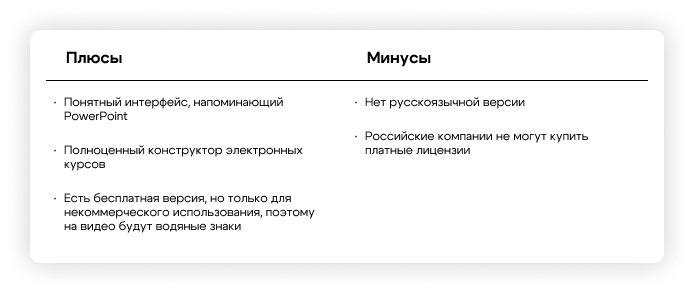
Плюсы и минусы ActivePresenter
Читайте также: «Геймификация или игровое обучение: что выбрать»
Screen Studio
Программа для записи экрана, съёмки с веб-камеры и редактирования роликов, которая работает только на macOS.

В Screen Studio можно одновременно записывать экран и «говорящую голову»
Возможности для создания видео. В Screen Studio получится делать запись экрана — всего или выбранной области. Кроме того, можно одновременно записывать экран и видео с веб-камеры.
Возможности для редактирования видео. В программе для создания видеоуроков Screen Studio доступны базовые функции. Здесь можно работать с несколькими дорожками, вырезать фрагменты, изменять скорость видео и звука. В дополнение к этому получится настроить курсор, например изменить его размер, сгладить резкие движения или совсем скрыть.
Видео можно сохранить в горизонтальном или вертикальном формате — все элементы скорректируются автоматически.
Дополнительные опции. Сервис способен транскрибировать текст видео — его можно использовать в качестве титров. Если нужно записать экран с iPhone или iPad, подключите устройство через кабель к вашему Mac и включите запись.

Плюсы и минусы Screen Studio
OBS Studio
Бесплатная программа с открытым исходным кодом для записи экрана и видеороликов. Кроме того, в OBS Studio можно проводить трансляции и вебинары, например, на YouTube.

OBS выглядит как профессиональный видеоредактор
Возможности для создания видео. В OBS Studio получится:
- делать запись экрана;
- параллельно записывать несколько источников, например экран, презентацию и видео со спикером;
- одновременно записывать звук экрана и с микрофона — например, если спикеру нужно прокомментировать видео, которое он демонстрирует.
Кроме того, с OBS Studio вы сможете транслировать видео и презентации в прямом эфире. Функция пригодится, если часто проводите живые вебинары для сотрудников.
Возможности для редактирования видео. OBS Studio выглядит как профессиональный видеоредактор. Здесь можно обрезать видео, удалять фрагменты, использовать фильтры, тонко настраивать аудиосопровождение. Кроме того, получится добавить титры или бегущую строку.
Дополнительные опции. Сервис предназначен только для работы с видео. Других возможностей вроде добавления интерактивных элементов или сохранения в формате SCORM не предусмотрено.
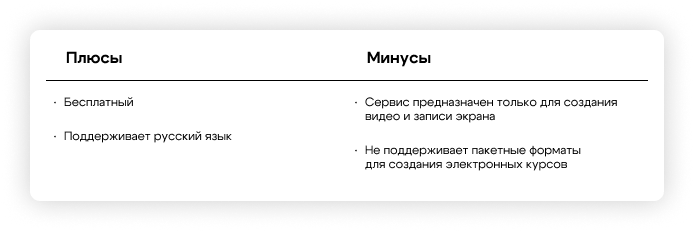
Плюсы и минусы редактора OBS Studio
Loom
Программа для записи экрана и создания видео от австралийской компании Atlassian. В Loom есть встроенный редактор, который позволяет смонтировать ролик сразу после записи.

Loom можно установить на компьютер или добавить расширение для браузера Google Chrome
Возможности для создания видео. В Loom можно записывать экран, видео с камеры или делать это одновременно, но сервис ориентирован не на создание видеоуроков, а на видеообщение с коллегами, когда проще что-то показать, чем рассказать или описать текстом. Программу можно использовать в корпоративном обучении, но только для записи простых коротких уроков.
Возможности для редактирования видео. Доступны базовые функции: получится вырезать лишние фрагменты, склеить эпизоды из нескольких видео, добавить текст или субтитры.
Дополнительные опции. При записи видео в Loom можно добавить фон из встроенной библиотеки, шаблоны или макеты с текстом. Если нужно скрыть конфиденциальную информацию, используйте размытие.
Loom можно скачать на компьютер или установить расширение для браузера Google Chrome — с ним делать запись экрана получится буквально в два клика.
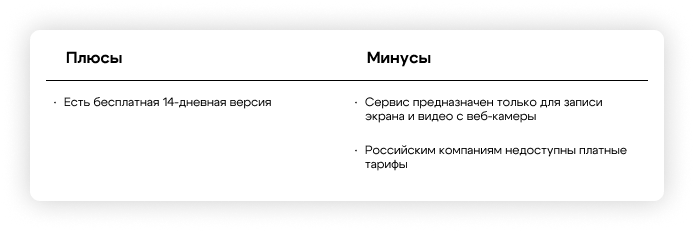
Плюсы и минусы Loom
Synthesia
Универсальная видеоплатформа с искусственным интеллектом. В Synthesia можно создавать видео с ИИ-аватарами и озвучкой на 160 языках.

Особенность Synthesia — функция создания видео только с использованием ИИ
Возможности для создания видео. В Synthesia можно делать запись экрана и монтировать ролики с использованием искусственного интеллекта. Для этого выберите из коллекции подходящий аватар, измените его одежду и фон, напишите текст. В ролик получится добавить музыку из коллекции или загрузить собственные аудиофайлы.
Возможности для редактирования видео. В Synthesia нет отдельного редактора — все функции доступны на этапе создания ролика.
Дополнительные опции. Платформа поддерживает формат SCORM, поэтому готовое видео можно загрузить в любую LMS*, которая тоже поддерживает такие файлы. На видео получится добавить интерактивные кнопки, например для перехода к следующему фрагменту. Кроме того, доступны три типа вопросов и иконка с результатом опроса.
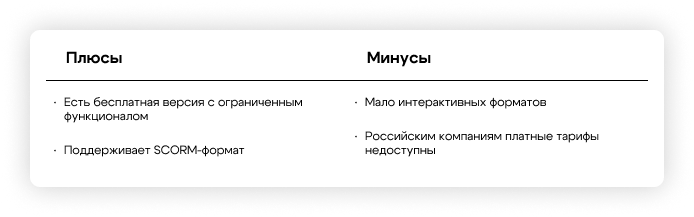
Плюсы и минусы Synthesia
Как сделать обучающее видео в корпоративном формате: пошаговая инструкция
На первое обучающее видео можно потратить несколько дней или даже недель и в результате всё равно не получить то, чего ожидали. Чтобы ролик был полезным, интересным и эффективным, используйте нашу инструкцию.
Шаг 1. Проанализируйте потребности сотрудников
Прежде чем делать запись экрана или снимать видео, ответьте на три вопроса: кто будет смотреть этот ролик? зачем он нужен именно этим сотрудникам? что человек должен уметь делать после просмотра?
Проанализируйте целевую аудиторию: например, новые сотрудники в процессе адаптации и опытные менеджеры, которым нужно освоить обновлённый интерфейс CRM**, — это зрители с разным уровнем подготовки и ожиданиями. Первым нужно подробно объяснить базовые понятия, а для вторых важно сделать акцент на конкретных изменениях без лишней вводной части.
Далее сформулируйте учебную цель. Она должна быть конкретной и измеримой. «Рассказать про работу с отчётами» — слишком общая формулировка. А вот «После просмотра сотрудник сможет самостоятельно сформировать ежемесячный отчёт по продажам в системе» — конкретная и измеримая цель.
Шаг 2. Подготовьте сценарий
Сценарий опирается на учебную цель, которую вы сформулировали. Это не обязательно должен быть дословный текст для эксперта — достаточно сделать структурированный план и разбить его на смысловые блоки. Хороший сценарий обучающего видео обычно строится по схеме:
- Обозначить проблему или задачу.
- Показать решение по шагам.
- Закрепить ключевые моменты.
Для каждого блока полезно прописать, что именно зритель увидит на экране и что услышит. Это поможет избежать ситуации, когда голос говорит одно, а на экране происходит другое.
Шаг 3. Выберите инструмент под задачу
Когда сценарий готов, понятно, какой тип видео нужен и какой инструмент подойдёт лучше. Универсального решения нет: выбор зависит от формата, бюджета, технических навыков команды и требований к результату.
Например, если нужно продемонстрировать работу в программе, подойдут iSpring Suite, Camtasia или OBS Studio. Чтобы записать видеоурок с презентацией и «говорящей головой», потребуется камера, микрофон и программа, которая умеет совмещать запись с камеры и слайды, — например, та же iSpring Suite.

Пример видеокурса с презентацией и «говорящей головой»
Учитывайте, куда вы будете загружать видео. Если это будет электронный курс в LMS* и вам важно отслеживать прохождение и собирать статистику, программа должна поддерживать SCORM-формат. Например, курс, собранный в iSpring Suite, можно сразу опубликовать в любой LMS*, которая тоже поддерживает такие файлы.
Шаг 4. Сделайте видео с презентацией
Следуйте этим рекомендациям, чтобы получить качественный результат с первого-второго дубля:
Подготовьте рабочее пространство. Если записываете экран, закройте лишние вкладки, отключите уведомления, увеличьте масштаб интерфейса до 125–150%, чтобы зрителю было легко разглядеть детали. Если записываете «говорящую голову», позаботьтесь о фоне — пусть это будет стена нейтрального цвета или аккуратный офисный интерьер. Не забудьте об освещении: достаточно одного источника света перед вами, чтобы лицо не уходило в тень.
Записывайте по блокам, а не целиком. Не пытайтесь сделать весь ролик одним дублем. Разбейте сценарий на фрагменты по 1–3 минуты и записывайте каждый отдельно. Это проще психологически, а блоки можно склеить при монтаже.
Говорите естественно. Обучающее видео — это не подкаст и не лекция в университете. Зрителю нужна конкретика: что нажать, куда перейти, что ввести. Избегайте длинных вступлений вроде «Прежде чем мы начнём, давайте поговорим об истории вопроса».
Используйте визуальные акценты. В процессе записи или на этапе монтажа добавляйте выделение курсора, зум на важные области экрана, текстовые подсказки и стрелки. Это помогает сотруднику не потеряться, особенно если интерфейс сложный.
Шаг 5. Добавьте интерактив
Чтобы превратить записанное и смонтированное видео в полноценный обучающий инструмент, добавьте в презентацию элементы взаимодействия с пользователями. Это могут быть:
Тесты. Промежуточный тест после ключевого блока не даёт зрителю «отключиться» и позволяет сразу проверить, как сотрудник усвоил материал. Например, после фрагмента о том, как формировать отчёт, можно задать вопрос «В каком разделе меню находится кнопка экспорта?» и дать несколько вариантов ответов.
Интерактивности. Это могут быть шаблоны, в которых нужно выбрать определённую область, пирамида или медиакаталог. Например, в конструкторе iSpring Suite доступно 14 типов интерактивностей, а в Synthesia можно сделать тест и вывести на экран его результаты.

Пример, как можно использовать тесты в видеокурсах
Диалоговые тренажёры. Помогают оттачивать навыки коммуникации. Например, вы размещаете ролик о том, как продавцу устанавливать первый контакт с покупателем. Чтобы стажёр мог сразу применить приёмы на практике, добавьте после видео диалоговый тренажёр. В нём можно сделать несколько сюжетных веток, и развитие событий будет зависеть от того, как сотрудник поведёт себя в конкретной ситуации.
Шаг 6. Опубликуйте видео в LMS*
Обратите внимание на формат публикации. Если просто загрузить MP4-файл в LMS*, сотрудники увидят ролик, но вы не сможете отслеживать прогресс: кто досмотрел до конца или пересматривал, проматывал либо открывал видео несколько раз. Если нужна подробная аналитика, загружайте файлы в формате SCORM, xAPI или cmi5.
Прежде чем назначать видеокурс всем сотрудникам, протестируйте его: загрузите материалы в LMS*, пройдите самостоятельно от начала до конца, проверьте, что видео корректно воспроизводится на компьютере, планшете и смартфоне. В статье «Как адаптировать курс под смартфон: 13 простых правил создания мобильного курса» мы рассказывали, какие инструменты помогут сделать это быстро.
Попросите двух-трёх коллег пройти курс и дать обратную связь. Взгляд со стороны помогает выявить неочевидные проблемы, например непонятную формулировку вопроса, слишком мелкий текст на экране или момент, где спикера плохо слышно.
Читайте также: «Как создать интерактивное видео для обучения сотрудников за 6 шагов»
Ответы на частые вопросы
В какой программе записать видеоурок с презентацией для корпоративного обучения?
Для такой задачи подойдёт iSpring Suite. В конструкторе можно одновременно записывать экран с вашей презентацией, картинку с веб-камеры и голосовые комментарии. После записи во встроенном редакторе легко убрать лишние паузы, добавить заставки и врезки с информацией, сделать плавные переходы между сценами.
Какие программы для создания видеоуроков поддерживают SCORM?
Сервисов не так много. Из тех, что мы разобрали в статье, это iSpring Suite и Synthesia.
Как сделать обучающее видео с тестами внутри и загрузить в LMS*?
Для этого можно использовать конструктор электронных курсов. Добавляйте нужные видеофайлы или снимайте ролик сразу в редакторе. Если нужно проверить знания сотрудников, добавьте в курс тесты: короткие после каждого блока и заключительный — по всему материалу.
Можно ли записывать видеоуроки на смартфон и использовать их в обучении?
Да, это эффективный инструмент, особенно для коротких инструкций. На смартфон удобно снимать реальные действия, не привязанные к экрану компьютера, и экспертов. Обработать и смонтировать ролик можно в любой программе, например ActivePresenter или Screen Studio.
Если планируете сделать упор на обучающих видеокурсах, выбирайте комплексные инструменты, которые смогут закрыть сразу несколько задач. Удобнее в одной программе сделать запись экрана, отредактировать видео и добавить к нему интерактивные форматы вроде теста или диалогового тренажёра. Так вы сэкономите бюджет и время, а курсы будут выглядеть профессионально.
* LMS — Learning Management System — система управления обучением.
** CRM — Customer Relationship Management — система управления отношениями с клиентами.